Карты и кошельки на одной форме
Visa, Mastercard, карты банков Казахстана, Apple Pay и Google Pay — клиент выбирает удобный способ сам.

Готовые модули Tiyn Business для WordPress, 1С‑Битрикс, Битрикс24 и InSales. Принимайте оплату без разработки: установите модуль и вставьте ключи из личного кабинета.
 WordPress
 1С‑Битрикс
 Битрикс24
 InSales
Visa, Mastercard, карты банков Казахстана, Apple Pay и Google Pay — клиент выбирает удобный способ сам.
Модуль ставится в админке вашей платформы. Для настройки нужны только API Key и Secret Phrase точки продаж.
Возвраты — из заказа в CMS или из кабинета Tiyn. Тестовая точка продаж создаётся сразу, без модерации.

WooCommerce
Плагин для интернет-магазина на WooCommerce: способ оплаты «Оплата онлайн Visa, Mastercard и Tiyn Wallet» появляется в корзине сам.

Управление сайтом
Модуль платёжной системы для интернет-магазина на 1С‑Битрикс: Управление сайтом.

CRM, Центр продаж
Приложение для CRM: выставляйте оплату прямо из сделки — клиент получит ссылку на оплату.

Платформа интернет-магазинов
Приложение в каталоге InSales: приём онлайн-платежей картами в вашем магазине.
Конструктор сайтов
Модуль есть, инструкцию и файлы пришлём по запросу — опишите ваш сайт.
Установка, настройка и возвраты — те же инструкции, что в справке для бизнеса
Плагин Tiyn Business для WooCommerce позволяет принимать платежи прямо в вашем интернет-магазине.
Требования: PHP 8.1, WordPress 5.8, WooCommerce 3.0.
Установка:
вашсайт/wp-admin).Настройка:
Возврат: откройте нужный заказ в WooCommerce, нажмите кнопку «Возврат», выберите товары и количество, подтвердите.
Модуль Tiyn Business для 1С‑Битрикс: Управление сайтом (БУС) добавляет платёжную систему в ваш интернет-магазин.
Установка:
/bitrix/modules.Возврат: из ЛК Tiyn Business (кнопка «Возврат» в операции) или из 1С‑Битрикс: Магазин → Оплаты → выберите заказ → статус → «Возврат» → «Оплата TIYN BUSINESS».
Приложение Tiyn Business для Битрикс24 позволяет принимать платежи через CRM — прямо из сделок.
Установка: обратитесь к менеджеру Tiyn на support@tiyn.io для установки приложения в ваш портал. После установки оно появится в Приложения → Установленные приложения.
Настройка:
https://your-company.bitrix24.kz/).В ЛК Tiyn Business в качестве Result URL укажите: https://tiyn-bitrix24.apisoft-connect.ru/callback.php — иначе Битрикс24 не получит уведомления об оплате.
Использование: откройте сделку, добавьте товары, выберите валюту «тенге». В блоке «Оплата» выберите «Оплата TIYN BUSINESS» и нажмите «Отправить» — клиент получит ссылку на оплату.
Модуль Tiyn Business для InSales добавляет приём онлайн-платежей картами в ваш интернет-магазин.
Установка:
Настройка:
API Key и Secret Phrase: Точки продаж → нужная точка → Технические настройки.
Полная документация: https://b.tiyn.io/cms/insales
Подключите оплату другим способом
Для самописного сайта или приложения: счета, возвраты, выплаты и подписки. Понадобится разработчик.
Готовая платёжная форма на вашем сайте: script tag или npm, оформление под ваш дизайн.
Без сайта и кода: создайте ссылку в кабинете и отправьте клиенту в мессенджер или соцсеть.
Создайте кабинет Tiyn Business: email, телефон и код из SMS.
Создаётся сразу, без модерации — можно ставить модуль и проверять оплату тестовой картой.
Менеджер проверит документы, заключит договор и переведёт точку продаж в статус «Онлайн».
Вставьте API Key и Secret Phrase из технических настроек точки — оплата появится в корзине.
| Вариант | Описание | Когда использовать |
|---|---|---|
| Платёжная ссылка | Ссылка из ЛК без написания кода | Без сайта, соцсети, мессенджеры, быстрый старт |
| Merchant API | REST API: создание счетов, возвраты, выплаты, подписки | Полная интеграция в сайт или приложение |
| Tiyn.js | Готовая платёжная форма (iframe) без PCI DSS на стороне мерчанта | Встройте форму на сайт через script tag или npm |
| CMS-модули | Готовые плагины для популярных платформ | WordPress, Битрикс24, 1С-Битрикс, InSales, Wix |
Для технической интеграции начните с тестовой точки продаж — она создаётся мгновенно и не требует прохождения модерации.
Банковские карты:
Цифровые кошельки:
Все способы оплаты отображаются на единой платёжной форме. Клиент выбирает удобный вариант самостоятельно.
Да. Создайте тестовую точку продаж в ЛК — она активируется мгновенно, без модерации, и работает без реальных денег.
Проверка интеграции:
POST /merchant-api/api/v2/invoices) — получите paymentLink.Callback (Webhook) — автоматический POST-запрос, который Tiyn Business отправляет на ваш сервер при изменении статуса счёта или выплаты. Это надёжнее редиректа: клиент мог закрыть браузер, но уведомление всё равно придёт.
Настройка в ЛК:
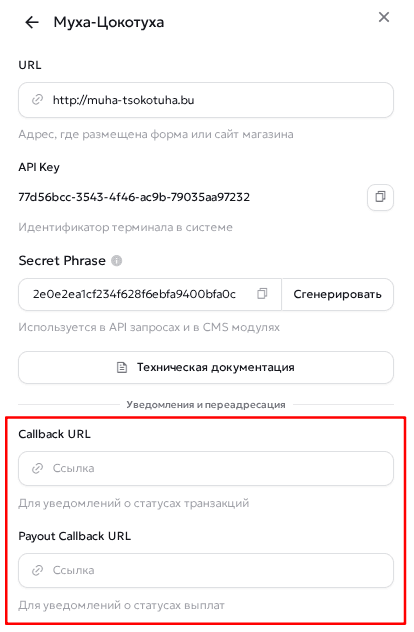
x-sign — подпись тела уведомления для проверки подлинности.{"success": true, "uuid": "..."}Подробное описание структуры Webhook-уведомлений и примеры запросов — в API-документации.
Да. Для каждого сайта, магазина или направления бизнеса создаётся отдельная точка продаж в рамках одного аккаунта. Это позволяет:
Подключение к Tiyn Business бесплатно. Размер комиссии за эквайринг индивидуален и зависит от:
Все комиссии и удержания видны сразу в кабинете — никаких скрытых списаний. Для получения актуального предложения напишите на support@tiyn.io.
Подскажем, какой модуль подойдёт вашему магазину, пришлём файлы модуля и поможем с настройкой.